


Sản phẩm là phần nội dung quan trọng nhất trên một website bán hàng. Nếu bạn đang sử dụng WordPress kết hợp với WooCommerce nhưng chưa biết cách tạo một sản phẩm, thiết lập giá, hình ảnh hay các lựa chọn như size và màu sắc thì việc quản lý website sẽ gặp khá nhiều khó khăn. Trong bài viết này, VNSEO sẽ hướng dẫn bạn chi tiết cách thêm sản phẩm lên website WordPress bằng WooCommerce, từ lúc tạo sản phẩm mới đến khi kiểm tra và xuất bản lên website.
Bài hướng dẫn phù hợp với những website sử dụng WooCommerce và giao diện quản trị WordPress phổ biến hiện nay.
Bước 1: Đăng nhập và truy cập khu vực thêm sản phẩm
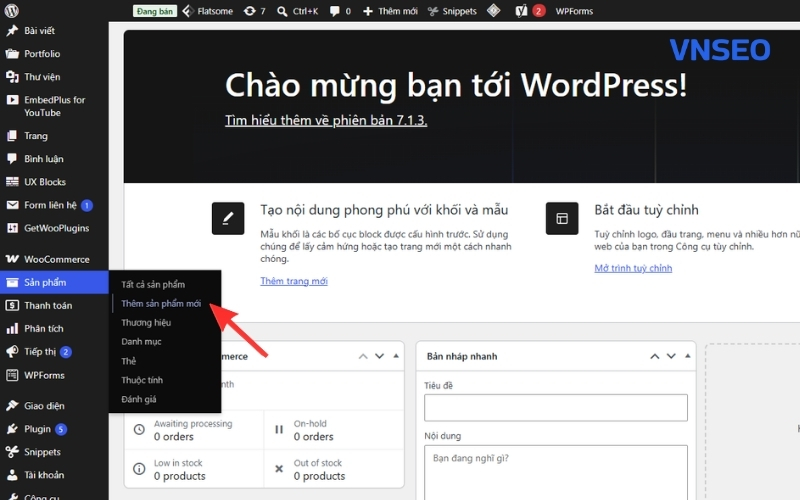
- Đăng nhập vào trang quản trị để đăng sản phẩm lên website tại đường link: tenmien.com/wp-admin.
- Sau khi đăng nhập, tại thanh menu bên trái, tìm mục Sản phẩm (Products) và chọn Thêm mới (Add New). WordPress sẽ chuyển đến giao diện tạo sản phẩm mới, nơi bạn có thể nhập toàn bộ thông tin cần thiết.
Bước 2: Nhập tên và mô tả sản phẩm
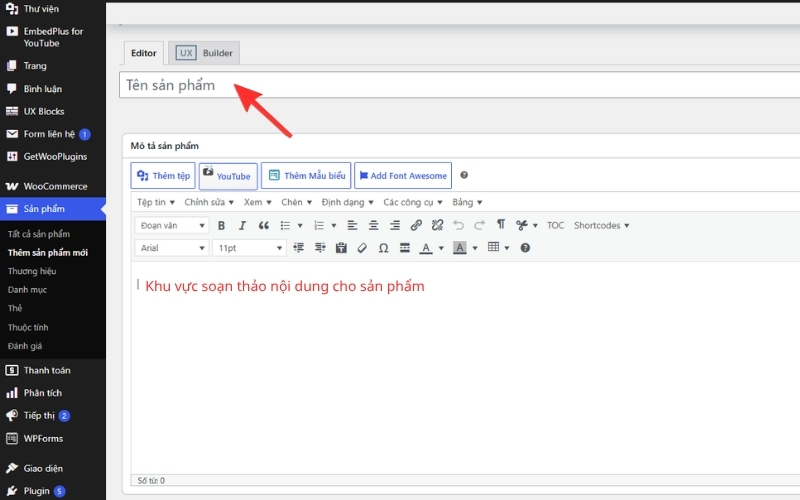
- Tại ô Tên sản phẩm (Product name) ở đầu trang, nhập tên sản phẩm muốn đăng lên website. Ví dụ: Giỏ trái cây nhập khẩu cao cấp.
- Ngay bên dưới là phần Mô tả sản phẩm, nơi bạn nhập các thông tin chi tiết như đặc điểm, thành phần, kích thước, nguồn gốc, công dụng hoặc quy cách đóng gói.
- Bạn có thể sử dụng các công cụ định dạng có sẵn để chia nội dung thành đoạn văn, tiêu đề, danh sách hoặc chèn hình ảnh vào phần mô tả.
Bước 3: Nhập mô tả ngắn cho sản phẩm
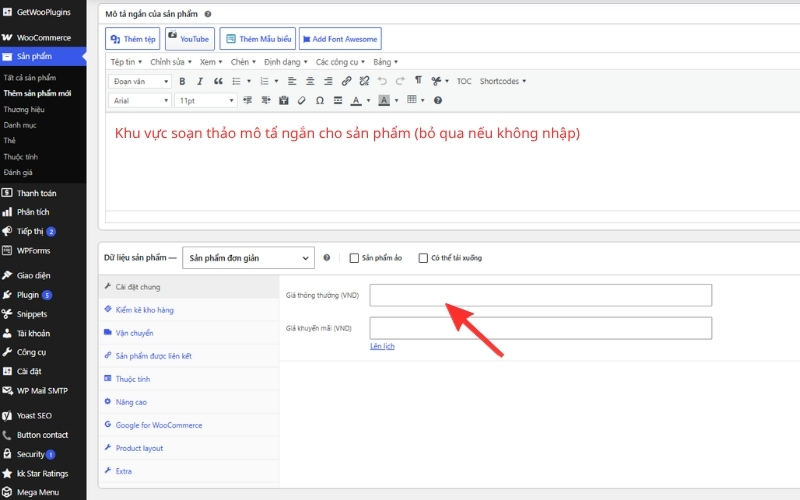
Kéo xuống phần Mô tả ngắn của sản phẩm (Product short description).
Phần này thường được hiển thị gần hình ảnh, giá và nút mua hàng trên trang sản phẩm. Bạn nên sử dụng để tóm tắt những thông tin khách hàng cần biết nhanh như đặc điểm nổi bật, quy cách, giao hàng hoặc ưu đãi.
Bước 4: Chọn loại sản phẩm và thiết lập giá bán
- Kéo xuống phần Dữ liệu sản phẩm (Product data). Đây là khu vực dùng để thiết lập loại sản phẩm, giá bán, tồn kho, thuộc tính và biến thể.
- Nếu sản phẩm chỉ có một phiên bản và một mức giá, giữ nguyên Sản phẩm đơn giản (Simple product). Trong tab Chung (General), nhập Giá thông thường và Giá khuyến mãi nếu sản phẩm đang giảm giá.
- Ví dụ, sản phẩm có giá thông thường 500.000đ và giá khuyến mãi 450.000đ thì nhập hai mức giá tương ứng vào các ô trên.
- Nếu website có quản lý kho, chuyển sang tab Kho hàng (Inventory) để nhập SKU và số lượng tồn kho. Khi bật quản lý tồn kho, WooCommerce có thể tự động cập nhật số lượng sản phẩm sau khi có đơn hàng.
Bước 5: Tạo sản phẩm có biến thể, nhiều size, màu sắc
Với những sản phẩm có nhiều lựa chọn như kích thước, màu sắc hoặc dung lượng, bạn không cần tạo từng sản phẩm riêng. WooCommerce cho phép tạo nhiều lựa chọn trong cùng một sản phẩm bằng Sản phẩm biến thể (Variable product).
- Đầu tiên, tại Dữ liệu sản phẩm, chuyển từ Sản phẩm đơn giản sang Sản phẩm biến thể (Variable product).
- Tiếp theo, chuyển sang tab Thuộc tính (Attributes) và tạo thuộc tính cần sử dụng. Ví dụ, với thuộc tính Kích thước, bạn có thể nhập các giá trị, ví dụ: Size S | Size M | Size L
- Sau đó tích Dùng cho các biến thể (Used for variations) và lưu thuộc tính.
- Chuyển sang tab Các biến thể (Variations), chọn Tạo biến thể từ tất cả thuộc tính (Create variations from all attributes) rồi bấm Đi (Go). WooCommerce sẽ tạo các biến thể tương ứng.
- Bạn có thể mở từng biến thể để thiết lập giá, SKU, tồn kho và hình ảnh riêng. Nếu sản phẩm có cả màu sắc và kích thước, có thể tạo thêm thuộc tính Màu sắc rồi thiết lập các tổ hợp tương ứng.
Bước 6: Tối ưu SEO cho sản phẩm
Nếu website đang sử dụng Yoast SEO, bạn có thể thiết lập thông tin SEO ở phần Yoast SEO bên dưới nội dung sản phẩm.
Tại đây, nhập Cụm từ khóa chính (Focus keyphrase), SEO Title và Meta Description phù hợp với sản phẩm.
Ví dụ, với sản phẩm Giỏ trái cây nhập khẩu, từ khóa chính có thể là giỏ trái cây nhập khẩu. SEO Title và Meta Description nên mô tả đúng sản phẩm, đồng thời đưa từ khóa vào một cách tự nhiên.
Việc tối ưu SEO ngay khi tạo sản phẩm giúp trang sản phẩm có đầy đủ thông tin cần thiết trước khi được Google thu thập và lập chỉ mục.
Bước 7: Chọn danh mục và thêm hình ảnh sản phẩm
Tại cột bên phải màn hình, tìm phần Danh mục sản phẩm (Product categories) và chọn danh mục phù hợp với sản phẩm. Nếu chưa có danh mục, chọn Thêm danh mục mới (Add new category) để tạo.
Tiếp theo, tại phần Ảnh sản phẩm (Product image), chọn Đặt ảnh sản phẩm (Set product image) để thêm hình ảnh chính.
Nếu có thêm nhiều hình ảnh, sử dụng phần Thư viện sản phẩm (Product gallery) để tải lên các ảnh khác như ảnh nhiều góc, ảnh chi tiết hoặc ảnh đóng gói.
Khi tải ảnh lên, nên đặt tên file dễ hiểu và điền Văn bản thay thế (Alt Text) mô tả đúng nội dung hình ảnh. Ví dụ, ảnh giỏ trái cây có thể sử dụng Alt Text là giỏ trái cây nhập khẩu cao cấp.
Bước 8: Kiểm tra và xuất bản sản phẩm
Trước khi đăng sản phẩm, hãy kiểm tra lại các thông tin đã nhập như tên sản phẩm, mô tả, giá bán, biến thể, danh mục và hình ảnh.
Bạn có thể chọn Xem trước (Preview) để kiểm tra sản phẩm trên giao diện thực tế. Đặc biệt, nên kiểm tra cả trên điện thoại để đảm bảo hình ảnh, giá và các tùy chọn sản phẩm hiển thị đúng.
Nếu mọi thông tin đã chính xác, chọn Xuất bản (Publish). Sản phẩm sẽ được đăng lên website theo thiết lập của WooCommerce.
Kết luận
VNSEO đã hướng dẫn cách đăng sản phẩm lên website WordPress với WooCommerce gồm các bước chính: tạo sản phẩm mới, nhập thông tin, thiết lập giá, tạo biến thể nếu có, thêm hình ảnh, chọn danh mục, tối ưu SEO và xuất bản.
Nếu website của bạn có nhiều sản phẩm, việc thiết lập đúng loại sản phẩm, thuộc tính, biến thể và tồn kho ngay từ đầu sẽ giúp quá trình quản lý sau này thuận tiện hơn.
Nếu bạn đang cần thiết kế website chuẩn SEO hoặc muốn tối ưu website bán hàng để hỗ trợ SEO và tăng khả năng tiếp cận khách hàng, chúng tôi có thể hỗ trợ từ khâu xây dựng website đến triển khai SEO.

