

Việc thường xuyên cập nhật nội dung như bài viết, tin tức, hay các sự kiện không chỉ giúp website của bạn luôn mới mẻ, thu hút khách hàng mà còn đóng vai trò rất quan trọng trong việc tối ưu hóa công cụ tìm kiếm (SEO). Bài viết này, VNSEOsẽ hướng dẫn bạn chi tiết từng bước cách tạo một bài viết lên website WordPress, sử dụng trình soạn thảo cổ điển (Classic Editor) một cách dễ hiểu nhất, giúp bạn có thể tự tin quản trị nội dung website của mình.
Bước 1: Đăng nhập và truy cập khu vực đăng bài
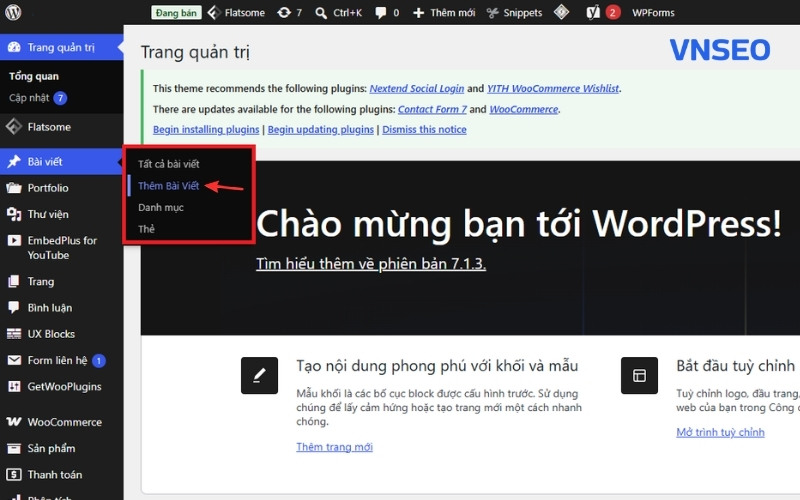
- Để thêm một bài viết lên website WordPress, bạn cần truy cập vào trang quản trị website của mình. Thông thường, đường dẫn sẽ có dạng: tenmien.com/wp-admin/.
- Sau khi đăng nhập thành công, bạn sẽ thấy bảng điều khiển WordPress. Nhìn sang thanh menu màu đen bên tay trái, tìm và nhấp chuột vào mục Bài viết (Posts).
- Tiếp theo, nhấp chọn Thêm Bài Viết (Add New). Lúc này, giao diện soạn thảo bài viết mới sẽ hiện ra, sẵn sàng để bạn thêm nội dung.
Bước 2: Nhập thông tin cơ bản cho bài viết
Để thêm bài viết lên website wordpress, bạn cần quan tâm đến hai phần quan trọng nhất:
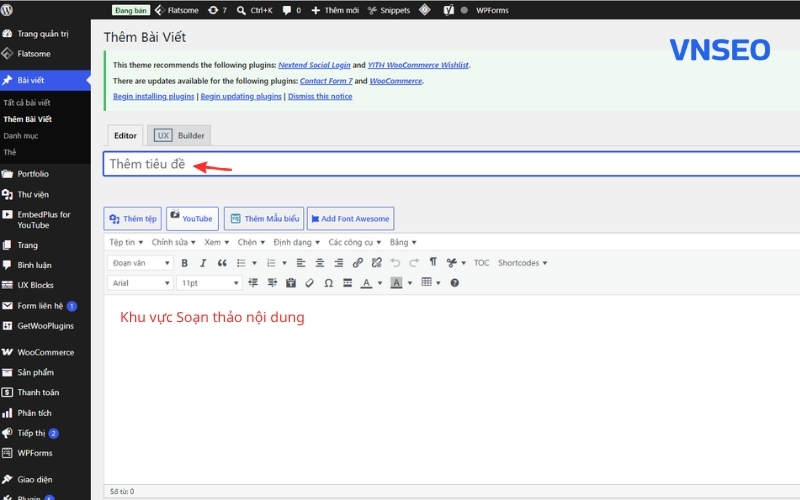
- Thêm tiêu đề (Title):
- Ngay ở vị trí trên cùng, bạn sẽ thấy ô “Thêm tiêu đề”. Hãy nhập tên bài viết của bạn vào đây.
- Lưu ý: Tiêu đề nên ngắn gọn, súc tích, chứa từ khóa chính mà bạn muốn người dùng tìm thấy và nêu bật được nội dung cốt lõi của bài viết.
- Soạn thảo nội dung (Content Editor):
- Ngay bên dưới ô tiêu đề là khu vực khung soạn thảo lớn để bạn viết nội dung chính.
- Thanh công cụ phía trên khung soạn thảo tương tự như khi bạn dùng Microsoft Word. Bạn có thể In đậm (B), In nghiêng (I), Căn lề, Tạo danh sách bullet, Đổi màu chữ… một cách dễ dàng.
- Sử dụng thẻ Heading (Tiêu đề):Để bài viết rõ ràng và chuyên nghiệp, bạn nên chia bài viết thành các mục nhỏ. Sử dụng mục chọn “Đoạn văn” (Paragraph) trên thanh công cụ để thiết lập các thẻ Tiêu đề 2 (H2), Tiêu đề 3 (H3) cho các mục này.
Bước 3: Thêm Hình ảnh và Media vào nội dung
VNSEO sẽ hướng dẫn bạn thêm hình ảnh hoặc video lên website WordPress qua các bước sau:
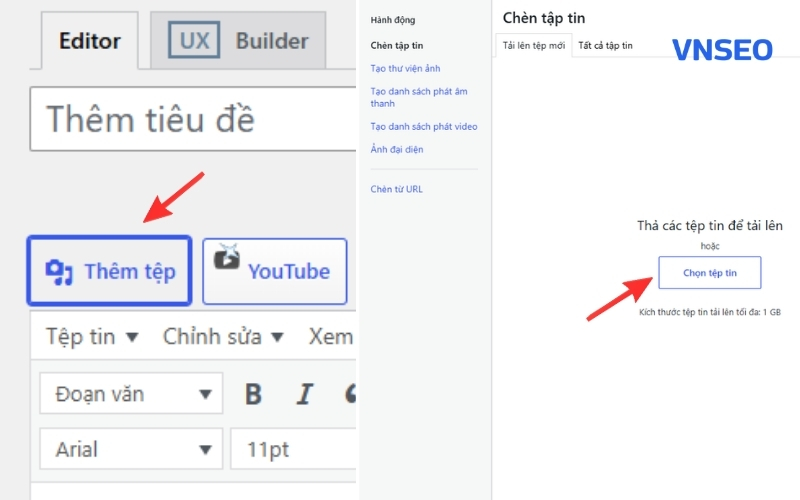
- Đặt con trỏ chuột tại vị trí bạn muốn chèn hình ảnh vào trong khung nội dung.
- Nhấp vào nút Thêm tập (Add Media) nằm ngay phía trên thanh công cụ định dạng.
- Một cửa sổ mới hiện ra. Chọn tab Tải tập tin lên (Upload Files) để chọn hình ảnh từ máy tính của bạn và tải lên. Hoặc, nếu ảnh đã có sẵn trên web, bạn có thể chọn từ tab Thư viện (Media Library).
- Mẹo nhỏ: Sau khi chèn ảnh, bạn nên căn giữa hình ảnh và nhập thông tin vào ô “Văn bản thay thế” (Alt text) ở cột bên phải. Điều này giúp tối ưu hóa hình ảnh cho các công cụ tìm kiếm.
Bước 4: Thiết lập thông tin phân loại bài (Cột bên phải)
Hãy nhìn sang khu vực cột bên phải màn hình. Đây là nơi chứa các thiết lập quan trọng để phân loại bài viết và quyết định bài viết sẽ hiển thị ở đâu trên website.
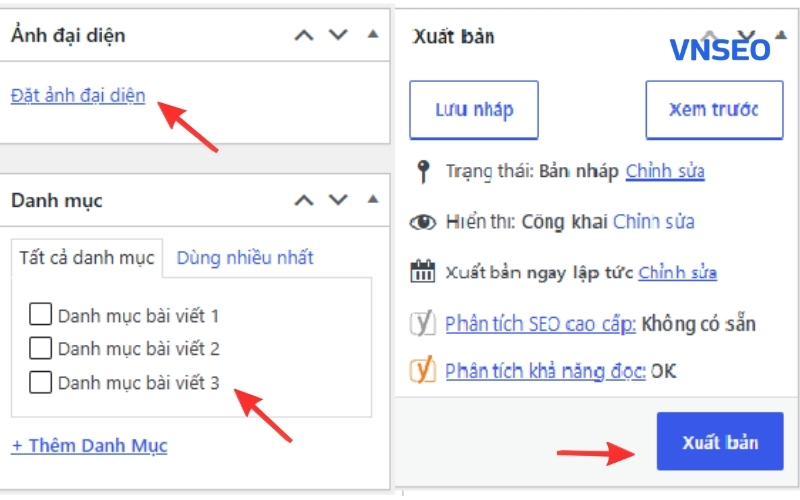
- Chọn Danh mục (Categories):
- Kéo xuống ô Danh mục, bạn sẽ thấy danh sách các chuyên mục hiện có trên website. Hãy tích chọn vào ô vuông trước tên chuyên mục phù hợp nhất với nội dung bài viết của bạn (Ví dụ: Tin tức sự kiện, Kiến thức chuyên môn, Thông báo…).
- Lưu ý: Hạn chế để bài viết nằm ở mục “Chưa phân loại” (Uncategorized).
- Đặt Ảnh đại diện (Featured Image):
- Kéo xuống dưới cùng của cột bên phải, nhấp vào liên kết Đặt ảnh đại diện.
- Tải lên hoặc chọn một hình ảnh bắt mắt nhất. Đây là hình ảnh cực kỳ quan trọng, nó sẽ đóng vai trò làm “thumbnail” (ảnh thu nhỏ) đại diện cho bài viết khi hiển thị trên trang chủ hoặc trang danh sách các bài viết.
- Thêm Thẻ (Tags):
- Ở ô “Thẻ”, bạn có thể nhập các từ khóa ngắn liên quan mật thiết đến nội dung bài viết (ngăn cách nhau bằng dấu phẩy) rồi nhấn “Thêm”. Các thẻ này giúp liên kết các bài viết có chủ đề tương tự lại với nhau.
Bước 5: Tối ưu SEO cho bài viết với Yoast SEO (Tùy chọn)
Cuộn xuống phía dưới khung soạn thảo nội dung, bạn sẽ thấy bảng công cụ Yoast SEO (hoặc Yoast SEO Premium). Công cụ này giúp bạn cải thiện thứ hạng bài viết trên Google. Bạn cần quan tâm đến hai yếu tố chính:
- Cụm từ khóa chính (Focus keyphrase): Nhập từ khóa quan trọng nhất mà bạn muốn bài viết này lên top tìm kiếm.
- Snippet (Xem trước hiển thị Google): Chỉnh sửa Thẻ tiêu đề SEO và Thẻ mô tả (Meta Description) sao cho ngắn gọn, hấp dẫn và chứa từ khóa chính.
Bước 6: Kiểm tra và Xuất bản bài viết
Khi đã hoàn tất các bước trên, hãy di chuyển chuột lên ô Xuất bảnở trên cùng góc phải màn hình:
- Lưu nháp (Save Draft): Nếu bạn chưa viết xong và muốn lưu lại để làm tiếp sau, hãy bấm nút này.
- Xem trước (Preview): Bấm nút này để xem bài viết của bạn sẽ hiển thị thực tế trên website như thế nào trước khi đăng chính thức.
- Xuất bản (Publish): Sau khi đã xem trước và hài lòng với nội dung, bố cục, kiểm tra kỹ không còn lỗi chính tả, hãy bấm nút màu xanh “Xuất bản”. Ngay lập tức, bài viết của bạn sẽ được hiển thị công khai trên internet!
Kết luận
Việc đăng bài lên website WordPress sẽ trở nên rất đơn giản và quen thuộc chỉ sau vài lần thực hành. Tóm gọn lại, bạn chỉ cần ghi nhớ 3 thao tác cốt lõi trước khi bấm Xuất bản:
- Soạn thảo: Nhập tiêu đề và nội dung bài viết (ảnh, video nếu có);
- Phân loại: Chọn danh mục phù hợp;
- Hiển thị: Bắt buộc phải đặt ảnh đại diện cho bài viết.
Chúc bạn thao tác thành công và xây dựng được một website với nội dung phong phú, chất lượng! Nếu gặp bất kỳ vướng mắc nào trong quá trình thực hiện hoặc có nhu cầu thiết kế website hoặc dịch vụ tối ưu thứ hạng từ khoá Google, đừng ngần ngại liên hệ với VNSEOđể được hướng dẫn trực tiếp.

